
1. 通信キャリア事情とエリアマップ
国内キャリア版Androidはバンド制限(プラチナバンド非対応)があるため、海外SIMで電波が弱くなることがあります。
LCCマニアの現地メモ
- Pixel: 最も相性が良い。バンド対応幅広い。
- Galaxy: 海外製なので強い。
- AQUOS/Arrows: 要注意。
2. AndroidのeSIM対応状況とSIMロックについて
Android端末はiPhoneと比べ、国内外のメーカーや販売キャリアによってeSIMの対応有無が大きく異なります。Google Pixelシリーズ(Pixel 4以降)は高いeSIM互換性を持ちますが、GalaxyやXperia、AQUOSなどの場合は、機種の世代や「どこで購入したか(キャリア版かSIMフリー版か)」によって対応状況が変わります。
数年前にドコモやau、ソフトバンクで購入したAndroid端末は「SIMロック」がかかっている場合があります。また、仮にSIMロックを解除しても、そのキャリアの電波(バンド)にしか最適化されていないため、海外のeSIMを入れても電波が掴みにくい現象が起きることがあります。事前に「設定」>「端末情報」>「SIMロック状態」から「許可されています」等の表記を確認してください。
3. 絶対に失敗しない「日本での事前設定」3ステップ
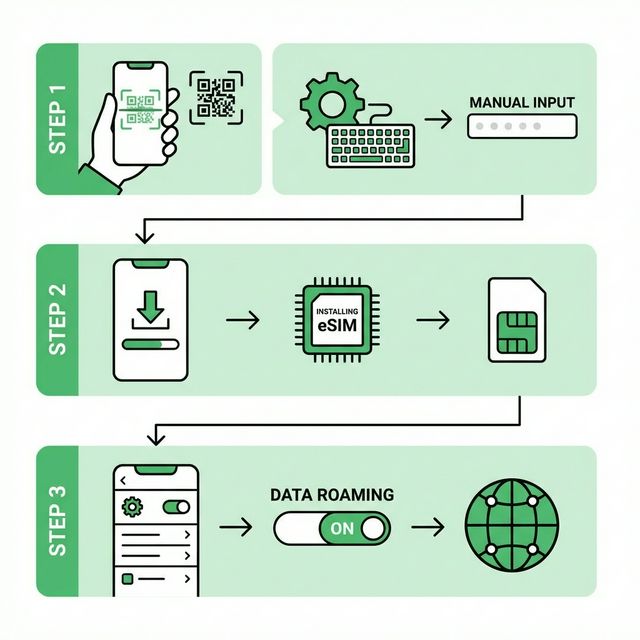
図解:AndroidでのeSIM設定3ステップの基本フロー
STEP 1: eSIMを購入してQRコードを表示・スキャン準備
PCやタブレットに受信したQRコードを表示させるか、スマホ1台のみの場合はQRコード画像を一旦保存(スクリーンショット)します。その後、「設定」>「ネットワークとインターネット」>「SIM(またはモバイルネットワーク)」>「eSIMを追加(SIMをダウンロードしますか?等)」と進み、QRコード読み取り画面を出します。最近のAndroid機種なら画面下部の「画像アイコン」から保存したQRスクショを読み込めます(Googleレンズなどを活用)。
STEP 2: eSIMプロファイルのダウンロードとインストール
QRコードが正しく認識されると、通信事業者の名前が表示され「ダウンロードしますか?」と聞かれるので承認します。ダウンロードが完了したら、そのまま「OFF(無効)」の状態にしておきます。まだ日本にいるため、ローミングやモバイルデータ通信をこの回線に切り替えないでください。
STEP 3: 日本国内では「元の回線(主回線)」を維持する
インストールが完了しても、現地に着くまでは日本の通信回線を使用します。「設定」>「ネットワーク」等で、モバイルデータ通信や通話が元のSIM(docomo、au、SoftBank等)に設定されていることを確認し、そのまま飛行機に乗ってください。
4. 【必須】APN手動追加の作法
AndroidはAPNが自動で降ってこないことが多いです。
APN設定項目の「名前」は自分が見分けるためのものなので「Travel SIM」など何でもOK。「APN」の文字列だけは一言一句間違えずに(スペースも入れずに)入力してください。
5. マニア向けAPN設定&バンド情報
「繋がらない」トラブルの9割はAPN設定ミスです。
対応周波数バンド(Band)
- Band 1/3/8などが基本ですが、渡航先によります。
