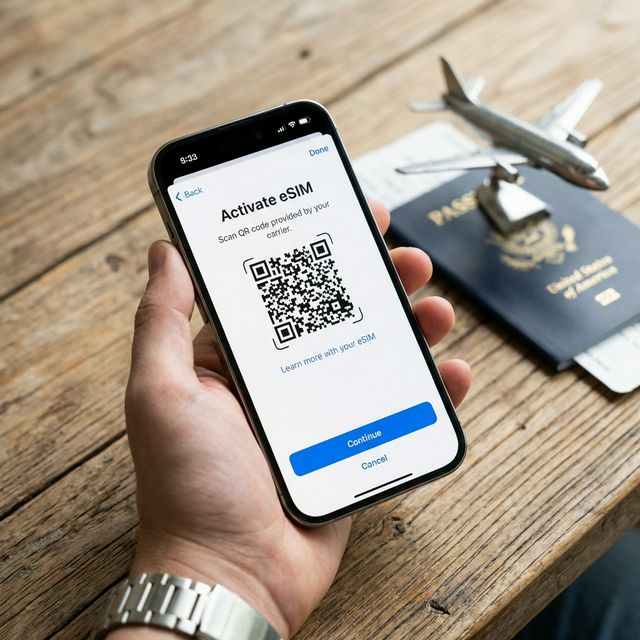

1. 2026年最新:iPhone eSIM対応機種の総点検
iPhone XR/XS以降の機種はすべてeSIMに対応していますが、快適な通信のためには「OSのバージョン」と「SIMロックの状態」が重要です。
旅の前のチェックリスト
- SIMロック解除: 設定 > 一般 > 情報 > 「SIMロックなし」を確認(必須)。
- iOS 17 / 18 以降: 写真フォルダからのQR読み込みに対応。OSを最新にしておくことを強く推奨。
- デュアルeSIM対応: iPhone 13以降なら、物理SIMなしで「eSIM 2枚同時利用」が可能です。
2. 【iOS 17/18最新】スマホ1台で完結!QRコード読み込み術
「eSIMのQRコード、スマホ1台しかないから読めない!」という悩みは過去のものです。
📸 カメラ不要の新常識:写真読み込み手順
- 購入したeSIMのQRコードを画面いっぱいに表示し、スクリーンショットを撮る。
- 設定 > モバイル通信 > eSIMを追加 をタップ。
- 「QRコードを使用」を選択し、カメラ画面で下の 「写真を開く」 をタップ。
- 1で撮ったスクリーンショットを選択。これだけでインストールが始まります!
3. 絶対に失敗しない「日本での事前設定」3ステップ
STEP 1: 日本でインストールを済ませる
出発の前日までに自宅の安定したWi-Fi環境でインストールしてください。インストール後、回線名は「旅行用」「副回線」など分かりやすく変更します。
※日本国内ではまだ「この回線をオンにする」はOFFのままでOKです。
STEP 2: 現地到着直後の切り替え
飛行機が着陸したら、機内モードのまま以下の設定を行います。
・設定 > モバイル通信 > モバイルデータ通信 を「旅行用eSIM」に切り替え。
・旅行用eSIMの 「この回線をオンにする」 をONに。
・旅行用eSIMの 「データローミング」 を必ずONに。
STEP 3: 日本の主回線設定(高額請求防止)
日本の主回線は「この回線をオンにする」のままで構いませんが、「データローミング」がOFFになっていることを必ず確認してください。これで日本の回線で勝手に通信されるのを防げます。
4. 現地で「圏外」になった時の緊急チェックリスト
もしアンテナが立たない、または「4G/5G」と出ても通信できない場合は以下を試してください。
- データローミングがONか確認: 多くの海外eSIMはこれが必須です。
- 別キャリアを試す: 「ネットワーク選択」を自動から切り替え、他社を選択してみる。
- APNの確認: 説明書に指定がある場合、「モバイルデータ通信ネットワーク」欄に入力が必要。
- 構成プロファイルの削除: 日本で「格安SIM(MVNO)」を使っている場合、そのプロファイルが邪魔をしていることがあります。これを削除しないと海外eSIMが動かないケースが非常に多いです。
